PraxiosSkills

Sua IA mais preparada para a prática.

Claude + Codex Mac e Windows
SEM COMPLICAÇÃO

Três passos. Só isso.

Você não precisa entender de pastas, terminal ou código. A IA verifica cada etapa e avisa quando precisar da sua autorização.

  1. 1Copie o prompt

    Use o botão da etapa para copiar toda a instrução.

  2. 2Cole na sua IA

    Abra o Claude ou Codex e envie como uma mensagem normal.

  3. 3Acompanhe o checklist

    A IA testa o computador e mostra o que está pronto.

ANTES DE COPIAR O PROMPT

Use o aplicativo no computador.

Estes prompts precisam acessar arquivos e ferramentas do seu computador. Por isso, abra o aplicativo instalado e entre no espaço de trabalho indicado abaixo — não use uma conversa comum no navegador.

01
NO CHATGPT

Use Codex ou Work.

No seletor superior, escolha Codex. Como alternativa, permaneça no ChatGPT e abra a aba Work. Cole o prompt em uma dessas duas áreas — não use Chat.
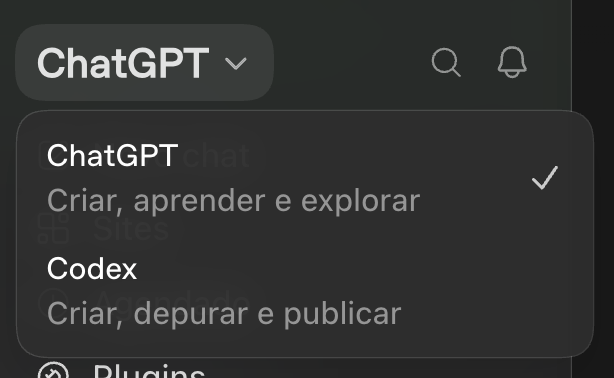

Seletor do aplicativo ChatGPT com a opção Codex
1 Escolha Codex
Abas Chat e Work do Codex com Work selecionada
2 Ou abra Work
02
NO CLAUDE

Use Code ou Cowork.

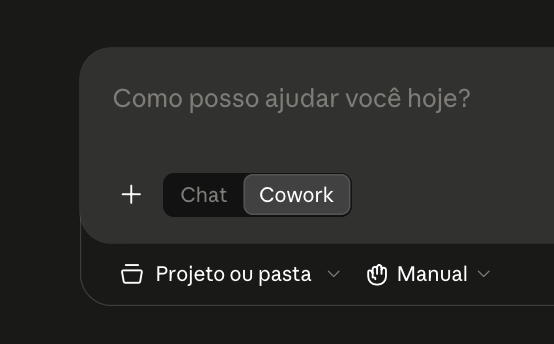
Abra Code no menu do aplicativo. Se estiver usando a tela inicial, escolha Cowork, selecione “Projeto ou pasta” e então cole o prompt. Não use Chat.
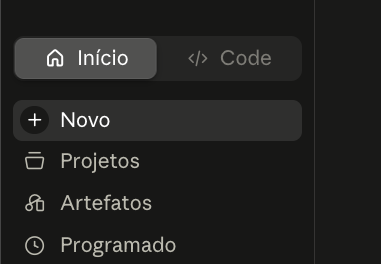
Menu do aplicativo Claude com a opção Code
1 Abra Code
Caixa de mensagem do Claude com Cowork selecionado
2 Ou escolha Cowork

Quando uma dessas telas estiver aberta, você já pode seguir para a preparação do computador.

01PREPARAÇÃO DO COMPUTADOREtapa 1
PREPARAR COM UM PROMPT SÓ

Prepare seu computador.

Este prompt verifica Python, Node.js, Git, LibreOffice, navegador e WeasyPrint antes de criar sua pasta central de skills.

Carregando prompt completo...
Role para ler o prompt completo
02SKILLS DISPONÍVEISEtapa 2
1
INSTALAÇÃO GUIADA

Busca Científica

Pesquisa profunda em três níveis, com fontes verificadas e uma ficha pronta para orientar conteúdo de saúde.

Claude + CodexMac + Windows
INSTALAR COM UM PROMPT SÓLeia e siga cuidadosamente as instruções de https://skills.praxios.com.br/onboarding/fase1.md. Esse guia vai instalar a skill Busca Científica completa, conferir cada passo e no final devolver um checklist com ✅ ou ❌.
Baixar arquivoA IA baixa e instala a skill completa.
2
INSTALAÇÃO GUIADA

Cass Carrossel

Transforma assuntos de saúde, nutrição ou estética em posts de Instagram: carrossel, tela dividida ou card único.

Claude + CodexMac + Windows
INSTALAR COM UM PROMPT SÓLeia e siga cuidadosamente as instruções de https://skills.praxios.com.br/onboarding/cass-carrossel.md. Esse guia vai instalar a skill Cass Carrossel completa, conferir cada passo e no final devolver um checklist com ✅ ou ❌.
Baixar arquivoA IA baixa e instala a skill completa.
3
INSTALAÇÃO GUIADA

Cass Onboard

Organiza a chegada de uma nova paciente: cria a pasta, prepara a ficha e preenche o contrato de nutrição.

Claude + CodexMac + Windows
INSTALAR COM UM PROMPT SÓLeia e siga cuidadosamente as instruções de https://skills.praxios.com.br/onboarding/cass-onboard.md. Esse guia vai instalar a skill Cass Onboard completa, conferir cada passo e no final devolver um checklist com ✅ ou ❌.
Baixar arquivoA IA baixa e instala a skill completa.
4
INSTALAÇÃO GUIADA

Cass Dieta

Monta, calcula, revisa e entrega a prescrição dietética com planilha-modelo e PDF organizado para cada paciente.

Claude + CodexMac + Windows
INSTALAR COM UM PROMPT SÓLeia e siga cuidadosamente as instruções de https://skills.praxios.com.br/onboarding/cass-dieta.md. Esse guia vai instalar a skill Cass Dieta completa, conferir cada passo e no final devolver um checklist com ✅ ou ❌.
Baixar arquivoA IA baixa e instala a skill completa.
Instalar plugins e conectores
1
CHATGPT / CODEX

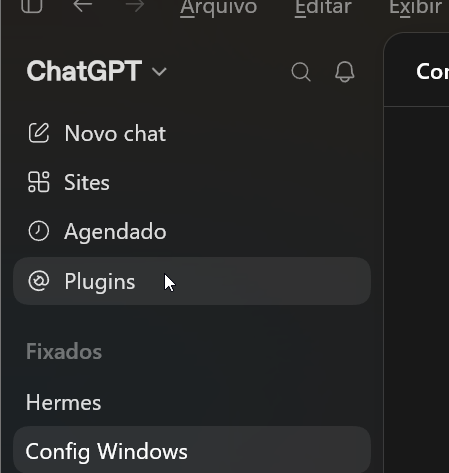
Clique em Plugins

Menu lateral do ChatGPT com a opção Plugins destacada
No menu lateral, clique em Plugins.Se já estiver Instalado ou Ativo, siga para o próximo passo.
2
CHATGPT / CODEX

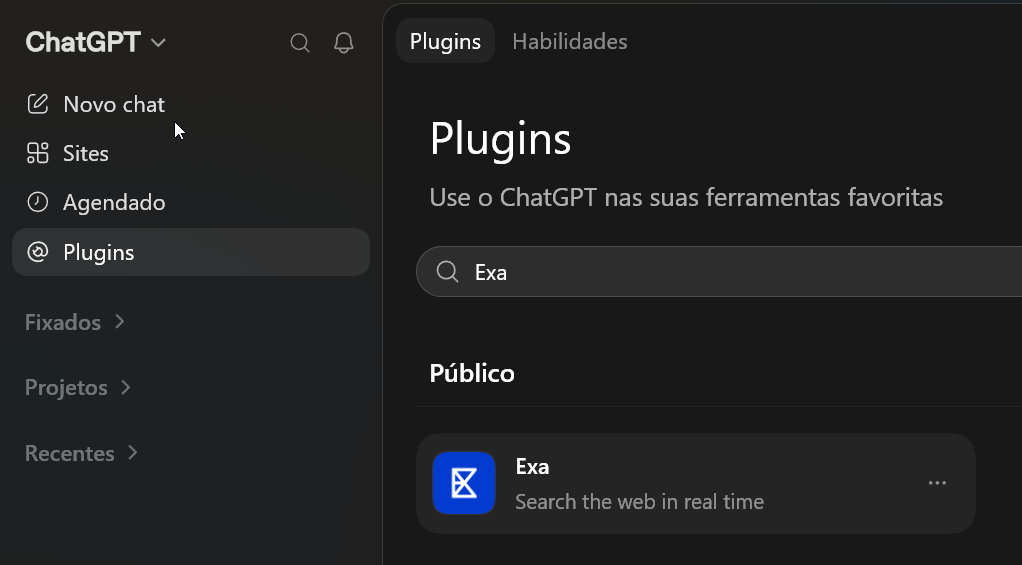
Pesquise Exa

Busca de plugins do ChatGPT mostrando o Exa
Abra o resultado Exa e escolha Instalar.Se já estiver Instalado ou Ativo, siga para o próximo passo.
3
CHATGPT / CODEX

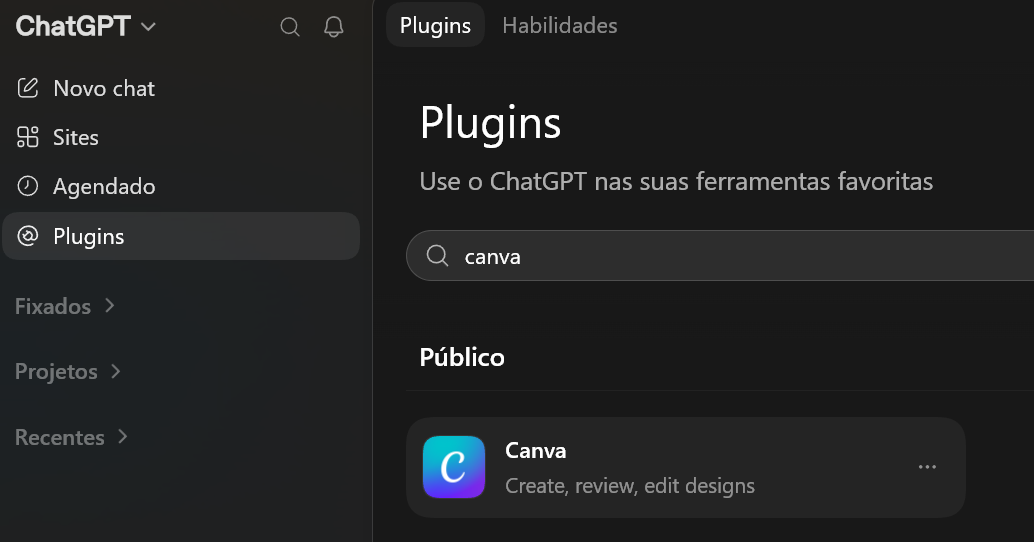
Pesquise Canva

Busca de plugins do ChatGPT mostrando o Canva
Abra o resultado Canva e escolha Instalar.Se já estiver Instalado ou Ativo, siga para o próximo passo.
4
CHATGPT / CODEX

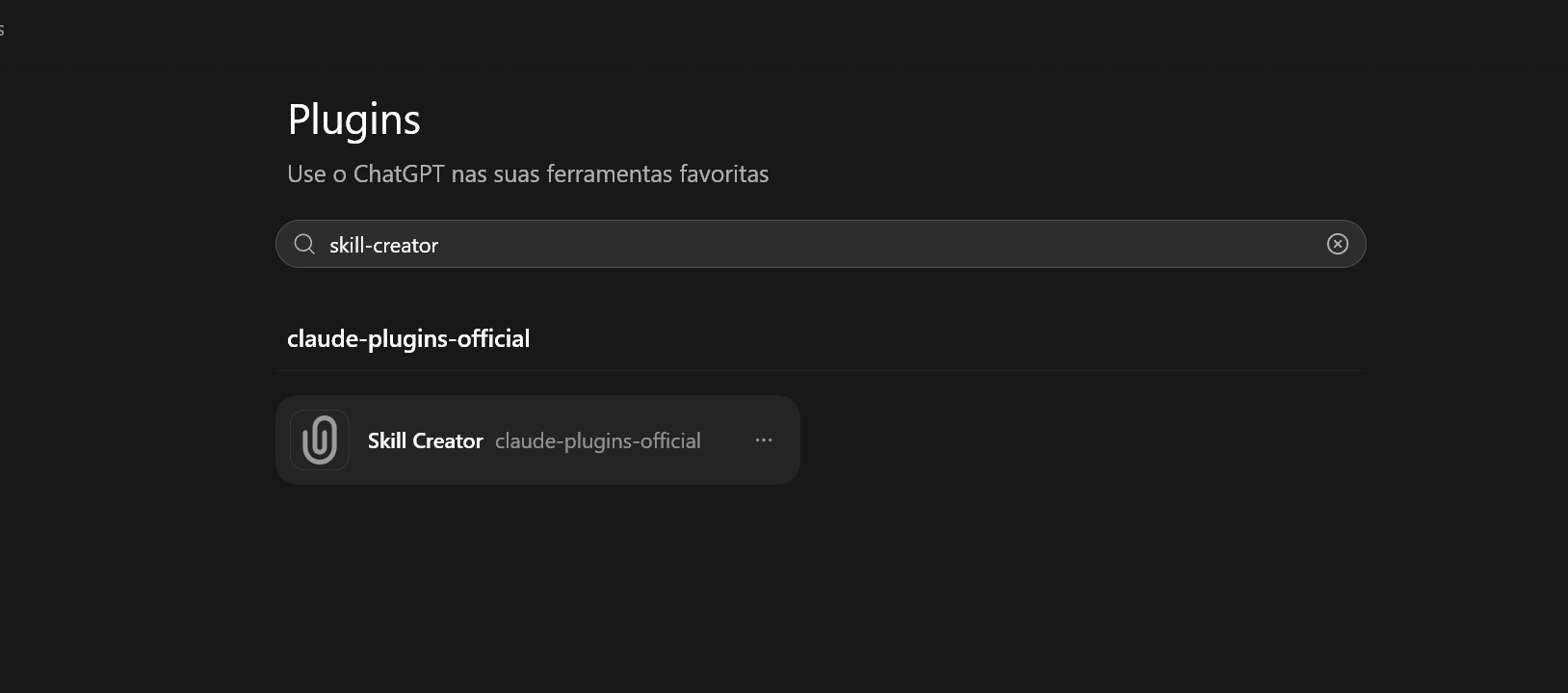
Pesquise Skill Creator

Busca de plugins mostrando o Skill Creator
Abra Skill Creator e escolha Instalar.Se já estiver Instalado ou Ativo, siga para o próximo passo.
5
CHATGPT / CODEX

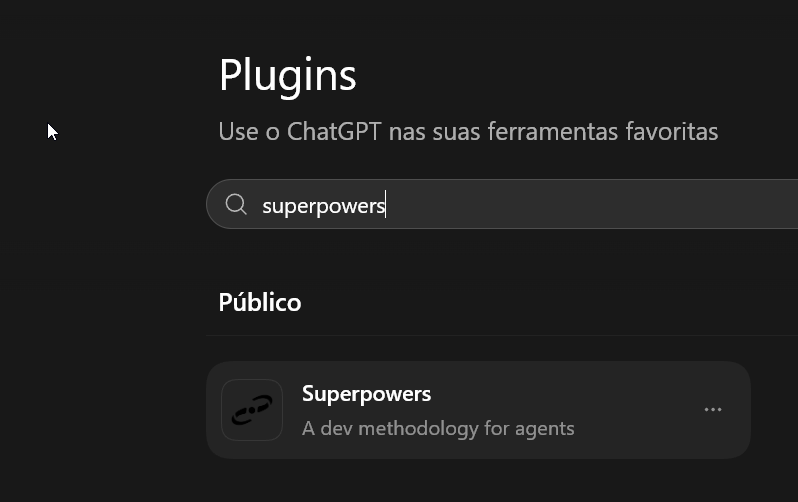
Pesquise Superpowers

Busca de plugins mostrando o Superpowers
Abra Superpowers e escolha Instalar.Se já estiver Instalado ou Ativo, siga para o próximo passo.
6
CLAUDE

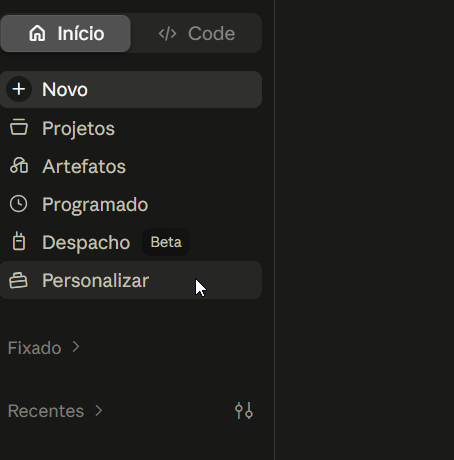
Clique em Personalizar

Menu inicial do Claude com Personalizar destacado
Na tela inicial do Claude, clique em Personalizar.Se já estiver Instalado ou Ativo, siga para o próximo passo.
7
CLAUDE - CONECTORES

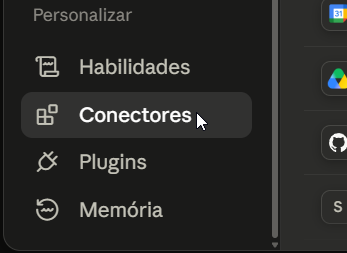
Abra Conectores

Tela Personalizar do Claude com Conectores destacado
Dentro de Personalizar, clique em Conectores.Se já estiver Instalado ou Ativo, siga para o próximo passo.
8
CLAUDE - CONECTORES

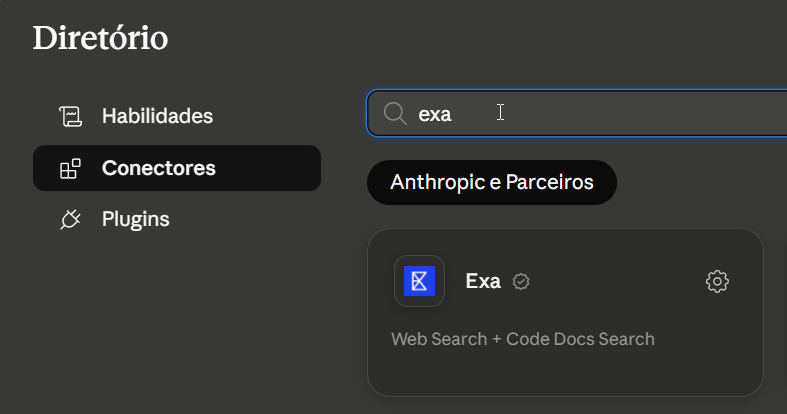
Conecte o Exa

Diretório de conectores do Claude mostrando o Exa
Pesquise Exa, abra o cartão e escolha Conectar.Se já estiver Instalado ou Ativo, siga para o próximo passo.
9
CLAUDE - CONECTORES

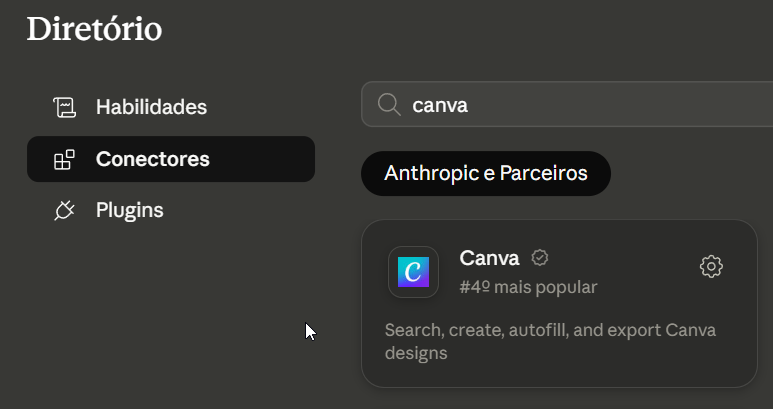
Conecte o Canva

Diretório de conectores do Claude mostrando o Canva
Pesquise Canva, abra o cartão e escolha Conectar.Se já estiver Instalado ou Ativo, siga para o próximo passo.
10
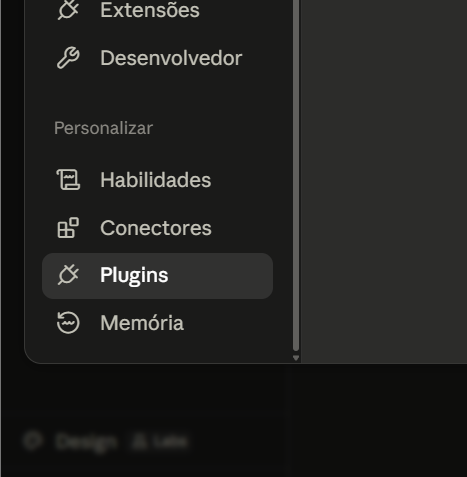
CLAUDE - PLUGINS

Agora abra Plugins

Tela Personalizar do Claude com Plugins destacado
Ainda em Personalizar, clique em Plugins.Se já estiver Instalado ou Ativo, siga para o próximo passo.
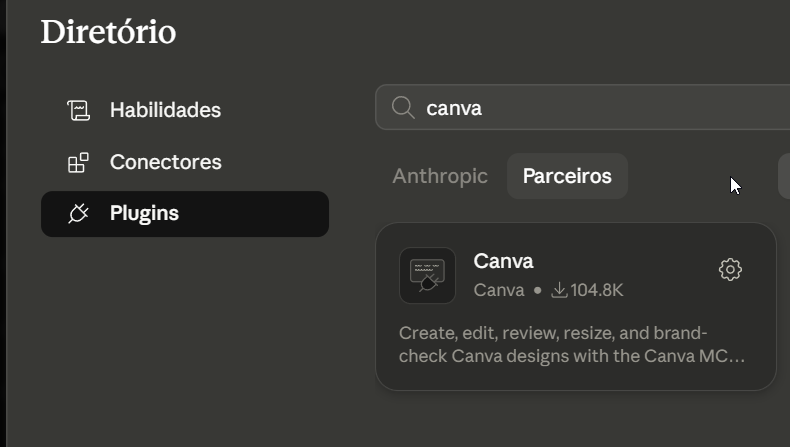
11
CLAUDE - PLUGINS

Instale o plugin Canva

Diretório de plugins do Claude mostrando o Canva na aba Parceiros
Na aba Parceiros, abra Canva e escolha Instalar.Se já estiver Instalado ou Ativo, siga para o próximo passo.
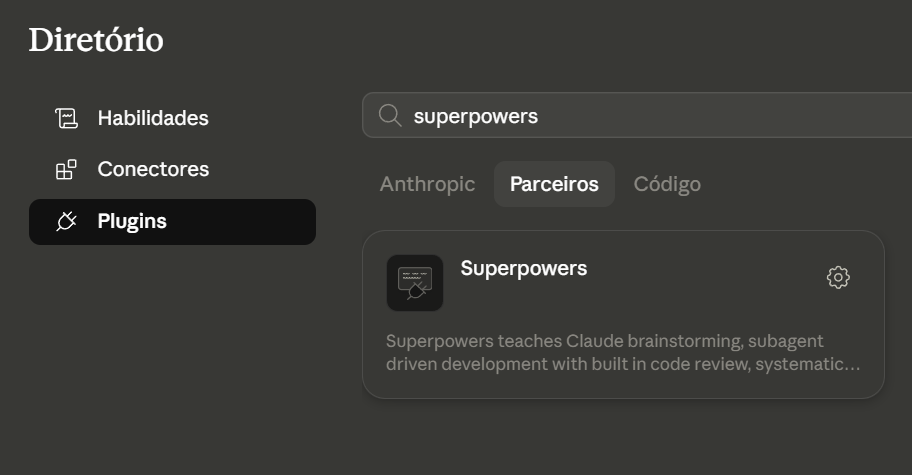
12
CLAUDE - PLUGINS

Instale o Superpowers

Diretório de plugins do Claude mostrando o Superpowers na aba Parceiros
Na aba Parceiros, abra Superpowers e escolha Instalar.Se já estiver Instalado ou Ativo, siga para o próximo passo.
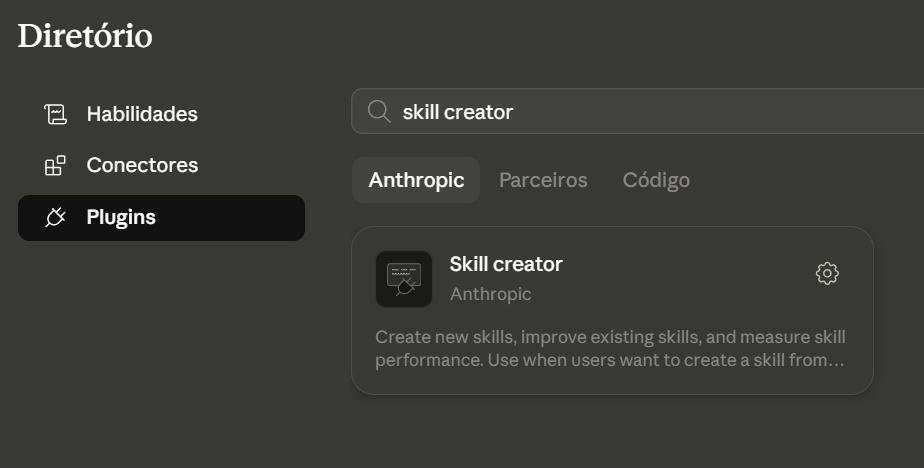
13
CLAUDE - PLUGINS

Instale o Skill Creator

Diretório de plugins do Claude mostrando o Skill Creator na aba Anthropic
Na aba Anthropic, abra Skill Creator e escolha Instalar.Se já estiver Instalado ou Ativo, siga para o próximo passo.